
La rumeur de 2011
Au printemps 2011, quelques mois après le lancement de l'iPad 2, des brevets et des bruits de couloir évoquaient un iPad capable de projeter son image sur un mur grâce à un minuscule projecteur intégré. L'idée avait de quoi séduire : présenter des photos en famille, un diaporama en réunion, un film sur le mur de la chambre.
Elle s'est heurtée à la physique. Un projecteur assez lumineux pour être utile consomme beaucoup d'énergie, chauffe, et prend de la place dans un appareil qui cherchait déjà chaque millimètre. Les quelques téléphones qui ont essayé en ont fait la démonstration : image pâle, autonomie divisée. Apple a choisi une autre voie, celle de la recopie d'écran sans fil.
Projeter en 2026 : trois solutions
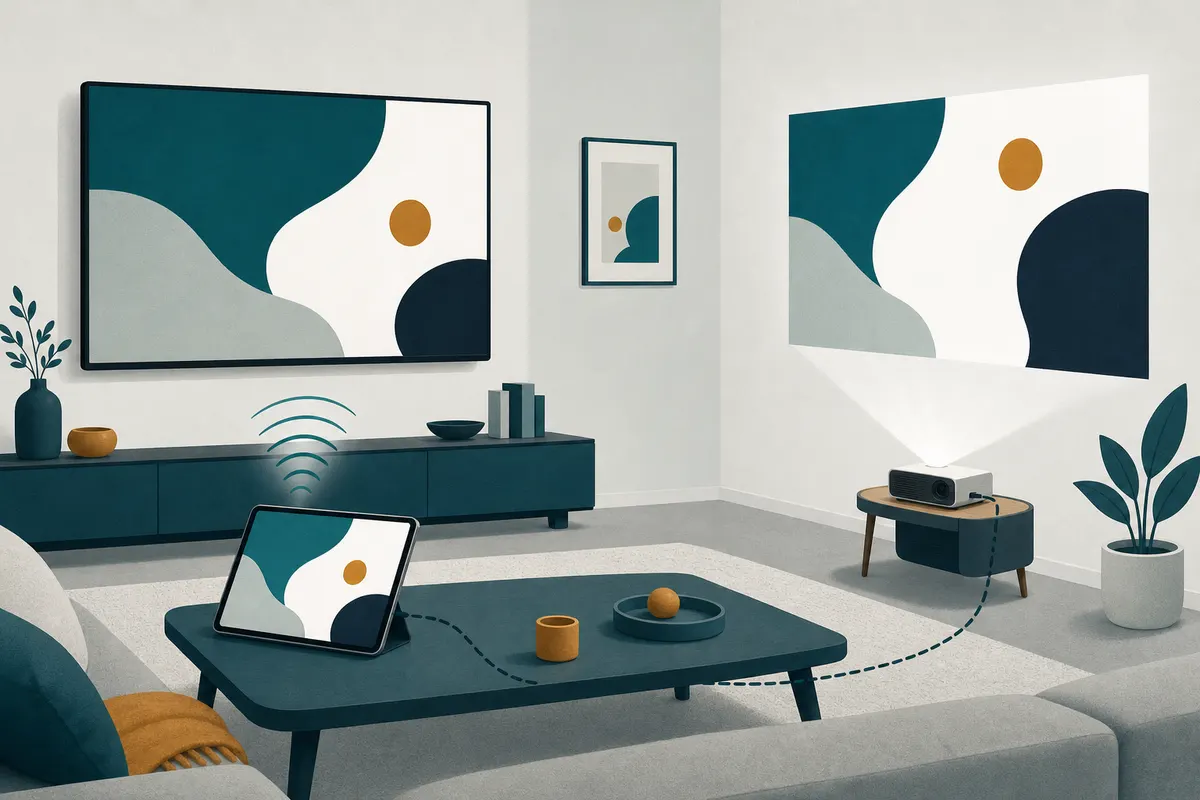
1. AirPlay, sans fil
Avec une Apple TV, un téléviseur compatible AirPlay ou certains vidéoprojecteurs récents, ouvrez le centre de contrôle, touchez Recopie de l'écran et choisissez l'appareil. Dans une appli vidéo, l'icône AirPlay envoie seulement la vidéo, en meilleure qualité, et laisse l'iPad libre. Les deux appareils doivent être sur le même réseau Wi-Fi.
2. Le câble USB-C vers HDMI
Tous les iPad actuels ont un port USB-C qui sort l'image. Un adaptateur USB-C vers HDMI suffit pour brancher n'importe quel téléviseur ou vidéoprojecteur : aucune latence, aucun réglage réseau, la solution la plus fiable pour une présentation. L'iPad (A16) gère un écran externe jusqu'en 4K à 60 Hz ; les modèles à puce M, comme l'Air M4 (jusqu'en 6K), peuvent aussi l'utiliser comme écran étendu, avec leurs propres fenêtres. Pour un ancien iPad Lightning, il faut l'adaptateur Lightning vers HDMI.
3. Le vidéoprojecteur portable
Les mini-projecteurs à batterie se sont démocratisés. Branchés en HDMI, ils fonctionnent avec l'iPad comme un écran. Beaucoup proposent aussi une recopie sans fil, mais pas toujours compatible AirPlay : vérifiez ce point avant l'achat, sinon prévoyez le câble.
Les problèmes courants
- Écran noir avec une appli vidéo : certains services bloquent la recopie de leurs contenus protégés. Utilisez l'icône AirPlay de l'appli plutôt que la recopie d'écran, ou l'appli native de la télé.
- Image coupée sur les bords : réglez le format d'image du téléviseur sur « plein écran » ou « 16:9 ».
- Le son reste sur l'iPad : en AirPlay, vérifiez la sortie audio dans le centre de contrôle.