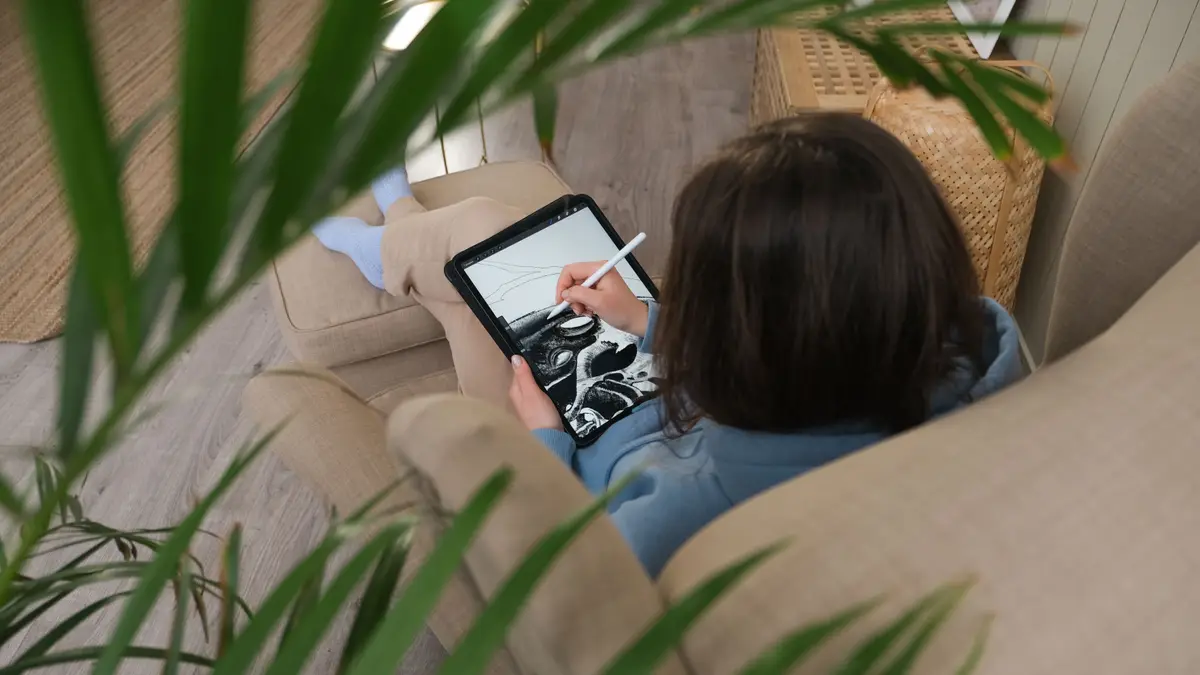
Le matériel d'abord
Deux critères comptent plus que la puissance :
- Un écran laminé, où la dalle est collée à la vitre : la pointe du stylet touche le trait, sans décalage visible. Tous les iPad actuels sauf l'iPad (A16) en ont un.
- Un stylet sensible à la pression, pour faire varier l'épaisseur du trait. Le Pencil Pro, le 2e génération et le 1re génération le sont ; le Pencil (USB-C) ne l'est pas.
| Budget | Configuration conseillée |
|---|---|
| Serré | iPad Air M2 ou M3 reconditionné et Apple Pencil Pro |
| Moyen | iPad Air M4 11 pouces et Apple Pencil Pro |
| Petit format | iPad mini (A17 Pro) et Apple Pencil Pro |
| Sans compromis | iPad Pro M5 13 pouces (OLED, 120 Hz) et Apple Pencil Pro |
Le 120 Hz du Pro rend le trait plus fluide sous la pointe : on le remarque vite, mais on dessine très bien sans. Les détails de compatibilité sont dans quel Apple Pencil pour quel iPad.
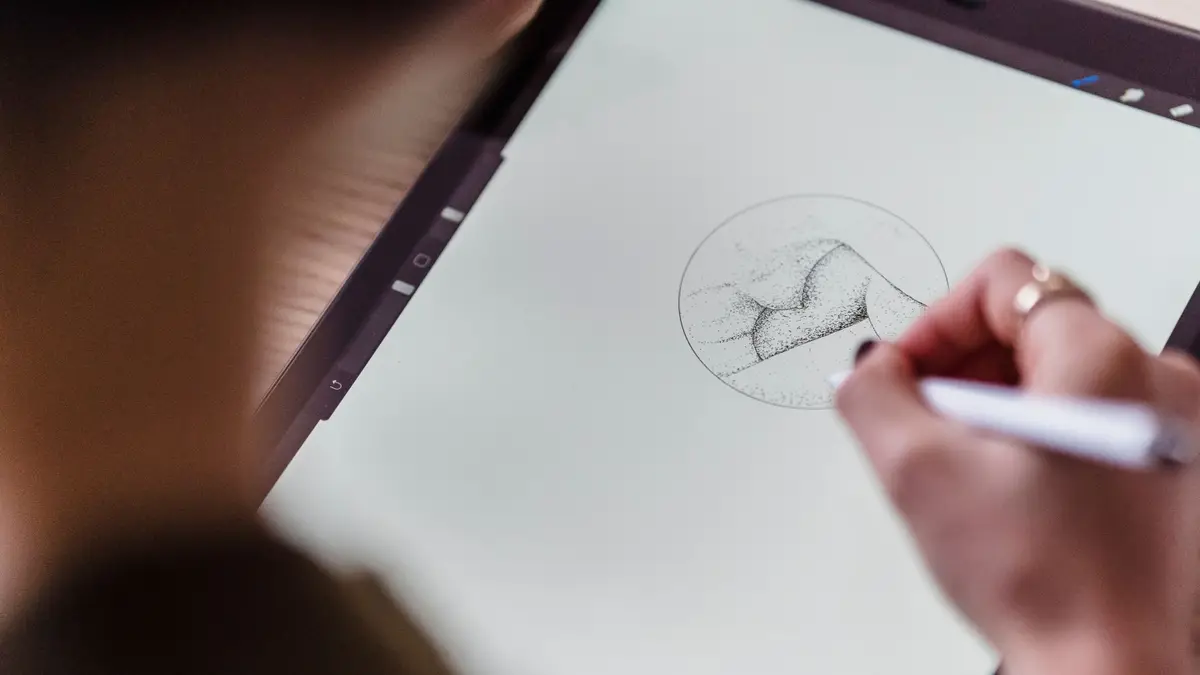
Les applis de dessin
| Appli | Pour | Modèle économique |
|---|---|---|
| Procreate | Illustration, peinture numérique : la référence sur iPad | Achat unique, sans abonnement |
| Procreate Dreams | Animation image par image | Achat unique |
| Adobe Fresco | Peinture avec pinceaux « vivants » (aquarelle, huile) | Gratuit |
| Clip Studio Paint | Bande dessinée, manga, encrage | Abonnement |
| Sketchbook | Croquis rapide, interface épurée | Gratuit |
| Infinite Painter | Peinture, outils de perspective | Gratuit avec option payante |
| Notes et Freeform | Croquis simples, schémas | Inclus dans iPadOS |
Pour débuter, Procreate reste le choix le plus sûr : achat unique, communauté immense, des milliers de tutoriels en français et de pinceaux à télécharger. Ses éditeurs ont aussi annoncé qu'ils n'intégreraient pas d'IA générative, un point qui compte pour beaucoup d'illustrateurs. Fresco est l'alternative gratuite la plus aboutie.
Bien démarrer
- Activez le rejet de la paume (il l'est par défaut) et posez la main sur l'écran comme sur une feuille.
- Un film effet papier donne un peu de résistance à la pointe et une sensation proche du crayon (voir les protections d'écran).
- Travaillez en calques dès le début : esquisse, encrage et couleur séparés.
- Sauvegardez vos fichiers dans iCloud Drive ou ailleurs : un iPad perdu ne doit pas emporter un an de dessins.
Questions fréquentes
Peut-on dessiner sur l'iPad (A16) ?
Oui, avec le Pencil de 1re génération (sensible à la pression, via un adaptateur). Mais l'écran non laminé et l'absence de Pencil Pro en font un choix de dépannage plutôt qu'un outil de dessin.
L'iPad remplace-t-il une tablette graphique ?
Pour l'illustration et la BD, très souvent. Pour un graphiste qui travaille dans des logiciels d'ordinateur, une tablette graphique reliée au poste reste plus pratique.